Pages

Showing posts with label ကြန္ပ်ဴတာသင္တန္းရဲ႕သင္ခန္းစာမ်ား. Show all posts

Friday, October 24, 2014

32-bit ႏွင့္ 64-bit အေၾကာင္းရွင္းလင္းခ်က္


သင္​တန္​းမွ ဆရာမင္​းမင္​းခ်စ္​က သင္​တန္​းသား​ေတြကို ​ေမးျမန္​းလိုက္​ပါတယ္​ အရင္​က​ေတာ့ ကိုယ္​့အရည္​ခ်င္​းျပည္​့​ေစဖို႔ရန္​အတြက္​ အ​ေမး​ေျဖလုပ္​ခိုင္​းပါတယ္​ တစ္​ဦးမွလည္​း ​ေမးျမန္​း ခ်င္းမျပဳလုပ္​ၾကဘူး ဒီ​ေတာ့ ဒီ​ေန႔အျခားလူမ်ားက လိုင္းေပၚကေန​ေမးျမန္​း လာတာကို ​ေျဖခိုင္​းပါတယ္​ ဘာ​ေမးလာသလဲဆို​ေတာ့ ​ေမးလာသူရ႕ဲကြန္​ပ်ဴတာဟာ windows 7  64 Bit တင္ထားပါတယ္ ​​ေနာက္​ၿပီး ram 4 GB ႐ွိႃပီး ​ေလး​ေနျခင္​း​ေၾကာင္​့ ဘာ​ေၾကာင္​့​ေလး​ေနတာလဲဆိုတာေမးလာပါတယ္ သူဆက္ေျပာတာက windows 7 32 bit တင္ရင္ေရာျမန္မလားလို႔ေမးလာပါတယ္ သူကိုယ္တိုင္ကိုမသိဘူးျဖစ္​​ေနတယ္​ သူအထင္​က​ေတာ့ 32 Bit ဆိုရင္​​ေတာ့ျမန္​မယ္​လို႔ထင္​ခဲ့တာ သူထင္​ထားသလိုပဲ 32Bit တင္​ရင္​​ေတာ့ျမန္​မွာ​ေသခ်ာတယ္​။
ဒါ​ေပမယ္​့ 64 Bit တင္​လို႔ရတယ္​ဆိုတာ မသိ​ေတာ့ဘူးဆိုရင္​ တစ္​သက္​လုံး 32Bit ​ပဲသူသုံးရ​ေတာ့မယ္​  ဒီအ​ေၾကာင္​းကို ဆရာမင္​းမင္​းခ်စ္​က သင္​တန္​းသား​ေတြ ​ေျဖ႐ွင္​းခိုင္​းပါတယ္​ ဒါ​ေၾကာင္​့ကြၽန္​​ေတာ့္​အ​ေနနဲ႔ သိသ​ေလာက္​​ေလးျပန္​လည္​​႐ွင္​းျပရမယ္​ဆိုရင္​ ဒီ​ေတာ့ 32 Bit ႏွင္ ​့64 Bit ဘာ​ေတြကြာျခားသလဲ ဆို​ေတာ့ CPU နဲ႔ ram ​ေပၚမူတည္​ေနပါတယ္​ 32 Bit ကထိုက္သင့္သေလာက္ျမန္ေပမယ့္ 64 Bit ေလာက္ေတာ့ မျမန္ႏိုင္ပါဘူး
CPU ဆုိတာနဲ႕ အၾကမ္းအားျဖင့္ data bus speed (dataေတြကုိသယ္ႏုိင္တဲ့လမ္းေၾကာင္း)နဲ႕ width  တုိ႔နဲ႕တုိင္းတာပါတယ္။  ဟိုအရင္ CPU အေၾကာင္းရွင္းျပတုန္းကလည္း ရွင္းျပဖူးပါတယ္ 32 Bit က ဘာနဲ႔တူလည္းဆိုေတာ့ ကား 32 စီးနဲ႔ပစၥည္းကိုတင္ေနရင္ 64Bit က်ေတာ့ ကားေပါင္း 64 စီးနဲ႔တစ္ၿပိဳင္တည္းအသံုးျပဳေနသလိုကြာပါတယ္  ဒီဥပမာအတိုင္းပါပဲ  data bus မွာလဲ Intertnal data bus နဲ႕ external data bus ဆုိျပီးႏွစ္မ်ဳိးရွိပါတယ္..internal data bus ရဲ႕ တစ္ႀကိမ္မွာ သယ္ႏုိင္တဲ့ႏႈန္းကုိ bit နဲ႕တုိင္းတာပါတယ္။ 32 bit ထက္စာရင္ 64bit က ပုိျမန္ပါတယ္။
အခုေနာက္ပိုင္း အသုံးျပဳေနၾကတဲ့ ကြန္ပ်ဴတာတုိင္းက external databus ကုိ 64 bit နဲ႕အလုပ္ လုပ္ၾကတာမ်ားပါတယ္ အဲဒါေၾကာင့္မို႔လို႔ 64 Bit တင္ရင္ေတာ့ ေသခ်ာေပါက္ျမန္မွာပါ ကြန္​ပ်ဴတာဟာ windows 7 64 Bit ျဖစ္ပါလွ်က္နဲ႔ ေလးေနတာပါ. ေနာက္ၿပီး ကြန္ပ်ဴတာရဲ႕ RAM အသုံးျပဳေပၚလည္းမူတည္တယ္ 32 Bit က RAM ကို 4GB ထိလက္ခံတယ္လို႔ေျပာထားေပမယ့္ windows အမ်ားအားျဖင့္က 2.75 GB အလြန္ဆံုး တစ္ခုတစ္ေလ ေလာက္ဘဲ့ 3.25 GB ထိ လက္ခံတယ္ ဒီေတာ့ 64 bit က Ram 2 GB ကေန 128 GB ထိအသံုးျပဳလို႔ရတဲ့အတြက္ Ram 4GB ေလာက္ပါတဲ့ computer တစ္လံုးမွာ Windows 7 64 Bit တင္မွ 4 GB လံုးအျပည့္အဝသံုးခြင့္ရမွာပါ ဒါေပမယ့္ေမးလာတဲ့ေကာင္ေလးရဲ႕ျပသာနာကေတာ့ Windows 7 64 bit ကိုလည္းတင္ထားပါတယ္ Ram လည္း 4 GBရွိပါတယ္ CPU လည္း 64 Bit spot လုပ္ၿပီး CPU လည္းအျမင့္ထဲကပါဘဲ့ အဓိကသူရဲ႕ ျပသာနာကေတာ့ Windows ေၾကာင့္မဟုတ္ဘဲ့ Windows မွာရွိေနတဲ့ virus က အထဲမွာ Run ေနလိုက္တာ ရွိသမွ် Ram ေတြကုန္သေလာက္ဆိုေတာ့ ေႏွးေနတာပါ သူ႔ေမးသလိုမ်ိဳး 32 Bit တင္ရင္ေတာ့ Virus ပါေပ်ာက္သြားရင္ေတာ့ 64 Bit ထက္ျမန္သလိုျဖစ္သြားပါလိမ့္ အဲဒါဆိုရင္သူကေတာ့ 64 Bit ထက္ 32 Bit ကပိုျမန္တယ္လို႔ထင္ၿပီး တစ္သက္လံုးသူမ်ားေတြကိုလိုက္ေျပာေနရင္သူနဲ႔သိတဲ့သူေတြ အကုန္လံုးလဲအဲလုိနားလည္သြားမွာေၾကာင့္လို႔ windows 7 32 bit နွင့္ 64 bit အေၾကာင္းနည္းနည္းေလးရွင္းျပေပးတာပါ ဒီေန႔ကေတာ့ဒီေလာက္ပါဘဲ့...။

အားလုံးကိုခ်စ္​ခင္​​ေလးစားလွ်က္​ ​ေနာင္​​ေနာင္​ ​ေတာင္​​ေပၚသား


Monday, July 28, 2014

CD Drive and CD ေခြအေၾကာင္း သင္ခန္းစာ (7)


အင္း.. ဒီေန႔ေတာ့ ကြန္ပ်ဴတာသင္တန္းသားေတြအတြက္ မျဖစ္မေနသိထားသင့္ေသာ CD/DVD ေခြ ႏွင့္သက္ဆိုင္ေသာအေၾကာင္းအရာမ်ားႏွင့္ CD/DVD/ေခြမ်ားအေၾကာင္းတင္ျပခ်င္ပါတယ္ ကြ်န္ေတာ္တို႔တစ္ေတြ ေခြဝယ္ၾကဖူးမွာပါ ဘယ္ေခြမ်ိဳးကိုမဆို အမ်ိဳးစားအလိုက္ ခြဲထားၿပီးသားပါ အဓိကေျပာလိုတာက ကြန္ပ်ဴတာေလ့လာသူမ်ားအတြက္ ေခြအေၾကာင္းကို မျဖစ္မေနသိထားဖို႔လိုပါတယ္ ဘာျဖစ္လို႔လဲဆိုရင္ ေခြကူးမယ္ မိမိဓါတ္ပုံေတြကို Video အျဖစ္ဖန္တီးမယ္ဆိုရင္ ကိုယ္ဝယ္ယူမည့္ေခြက ဘယ္ေလာက္ဆန္႔တယ္ ကိုယ္ထည့္မည့္အေၾကာင္းအရာေတြက ဘယ္ေလာက္မ်ားတယ္ ေနာက္ေခြကဖ်က္လိုက္ကူးလိုက္ လုပ္လို႔ရသလား မရဘူးလားဆိုတာအၾကမ္းျပင္းအားျဖင့္သိထားဖို႔လိုတယ္ ဒါေၾကာင့္ ဒီေခြအေၾကာင္းေလးကိုတင္ျပရျခင္းျဖစ္ပါတယ္ သိထားၿပီးေသာမိတ္ေဆြေတြအတြက္ရည္ရြယ္ထားျခင္းမဟုတ္ပါ ကြ်န္ေတာ္တို႔ကဲ့သို႔ေလ့လာေနဆဲေသာလူငယ္ေတြအတြက္သင္ျပရျခင္းျဖစ္ေၾကာင္းလည္းထပ္ေလာင္း၍
ၾကားလိုပါတယ္ ကဲ.ကဲ အေျပာကေလးေလွ်ာ့ၿပီး အလုပ္ကေလးအေၾကာင္းေျပာၾကပါစို႔....ေလေၾကာရွည္သြားရင္ခြင့္လြတ္ၾကပါ...။
CD/DVD ေခြအေၾကာင္းကို အရင္ေျပာရမယ္ဆိုရင္ CD ေခြမွာ CD+R/CD-R/CD+RW ႏွင့္ CD-RW ဆိုၿပီးေခြအမ်ိဳးအစားေတြရွိပါတယ္ CD+R ႏွင့္ CD-R ကေခြကိုကူးတဲ့အခ်ိန္မွာ Data အေနျဖင့္ကူးရင္အႀကိမ္ ေပါင္းေျမာက္မ်ားစြာ Data မ်ားထည့္သြင္းမွတ္သားႏိုင္ပါတယ္ျပည့္သြားရင္ေတာ့ျပန္ၿပီးကူးလို႔မရေတာ့ပါဘူး CD+RW/CD-RW ေတြကေတာ့ CD ေခြတစ္ေခြကိုကူးလည္းကူးႏိုင္ ဖ်က္လည္းဖ်က္ႏိုင္ပါတယ္ R က Reading ၏အတိုေကာက္ျဖစ္ၿပီး W  ကေတာ့ Writing ၏အတိုုေကာက္ျဖစ္ပါတယ္ CD+RW/CD-R ေတြကို အႀကိမ္ေပါင္းေျမာက္မ်ားစြာကူးႏိုင္ ဖ်က္ႏိုင္ပါတယ္ ဒီေတာ့ ကြ်န္ေတာ္တို႔ေခြ တစ္ေခြကိုဝယ္မယ္ဆိုရင္ CD ေခြတစ္ေခြကို Speed  ဘယ္ေလာက္ျဖင့္ကူးႏိုင္သလဲဆိုတာအေရးႀကီးပါတယ္ အင္း မ်ားေသာအားျဖင့္ေတာ့ 8x/ 16x/ 24x/ 32x/ 48x ဆိုၿပီ္း  Speed အမ်ိဳးစားေတြရွိပါတယ္။ေအာက္ကပံုကေတာ့ CD ေခြကူးတဲ့ speed ေတြရဲ႕ကူးႏႈန္းျဖစ္ပါတယ္ သူရဲ႕Speed မ်ားရင္မ်ားသေလာက္ သူ႔ရဲ႕ Speed အဆမ်ားရင္မ်ားသေလာက္ျမန္ဆန္လွပါတယ္။

Data writing speed
Data writing rate
Write time for 80 minute/700 MB CD-R
1×
150 kB/s
80 minutes
2×
300 kB/s
40 minutes
4×
600 kB/s
20 minutes
8×
1.2 MB/s
10 minutes
16×
2.4 MB/s
5 minutes
20×
3.0 MB/s
4 minutes
24×
3.6 MB/s
3.4 minutes (see below)
32×
4.8 MB/s
2.5 minutes (see below)
40×
6.0 MB/s
2 minutes (see below)
48×
7.2 MB/s
1.7 minutes (see below)
52×
7.8 MB/s
1.5 minutes (see below)

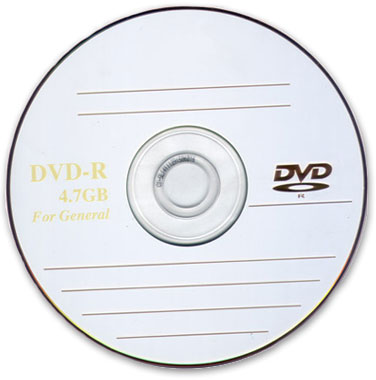
DVD ႏွင့္ CD ေခြမ်ားတို႔ရဲ႕လုပ္ေဆာင္မႈဟာတူညီၾကပါတယ္ မတူတာတစ္ခုက  Speed ကေတာ့မတူပါဘူး  DVD ရဲ႕ Speed က 4 x 8 x 16 x 24 ေလာက္ဘဲ့လက္ရွိထြက္ပါေသးတယ္ ပထမပံုကေတာ့ DVD ေခြေတြရဲ႕အမ်ိဳးအစားေတြနဲ႔သိမ္းထားႏိုင္မဲ့ DVD အေခြေတြရဲ႕ Size ေတြရဲ႔ အရြယ္အစားေတြဘဲ့ျဖစ္ပါတယ္ ေခြေတြမွာ 8 cm ဘဲ့ရွိတဲ့ DVD-1/DVD-2/DVD-3/DVD-4 လို႔ေခၚတဲ့ေခြအေသးစားေတြလည္းရွိပါတယ္ DVD ေခြရဲ႕ 8 x က CD ေခြရဲ႕ 8 x ထက္ကို  Data  ဆယ္ဆ ေလာက္ကိုပိုမို ကူးယူႏိုင္ပါတယ္ ဒုတိယပံုကိုၾကည့္ၿပီး CD ေခြနဲ႔ DVD ေခြေတြရဲ႕ကူးႏႈန္းေတြကိုႏိႈင္းယွဥ္ၾကည့္ၾကည့္ပါ ဒီေလာက္ ဆိုရင္  ဘယ္လိုေခြအမ်ိဳဳးအစားေတြကိုေရြးဝယ္သင့္သလဲဆိုတာနားလည္သေဘာေပါက္ေလာက္ပါၿပီလို႔ထင္ပါတယ္

DesignationSidesLayers
(total)
Diameter
(cm)
Capacity
(GB)
DVD-1SS SL1181.36
DVD-2SS DL1282.47
DVD-3DS SL2282.72
DVD-4DS DL2484.95
DVD-5SS SL11124.37
DVD-9SS DL12127.95
DVD-10DS SL22128.75
DVD-14DS SL+DL231212.33
DVD-18DS DL241215.9

DVD drive speeds
Drive speedData rate~Write time (minutes)
Mbit/sMB/sSingle-LayerDual-Layer
1×11.081.3957103
2×22.162.772851
2.4×26.593.322443
2.6×28.813.602240
4×44.325.541426
6×66.488.31917
8×88.6411.08713
10×110.8013.85610
12×132.9616.6259
16×177.2822.1646
18×199.4424.9336
20×221.6027.7035
22×243.7630.4735
24×265.9233.2424


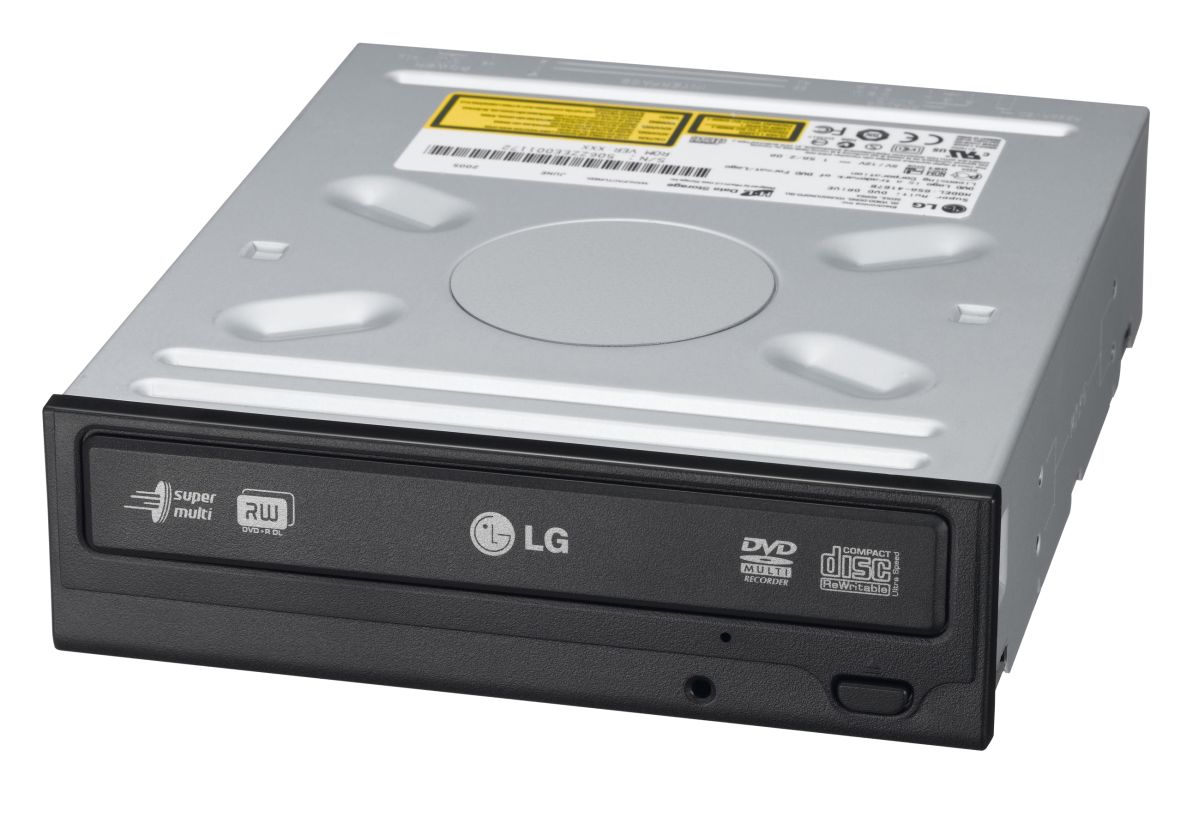
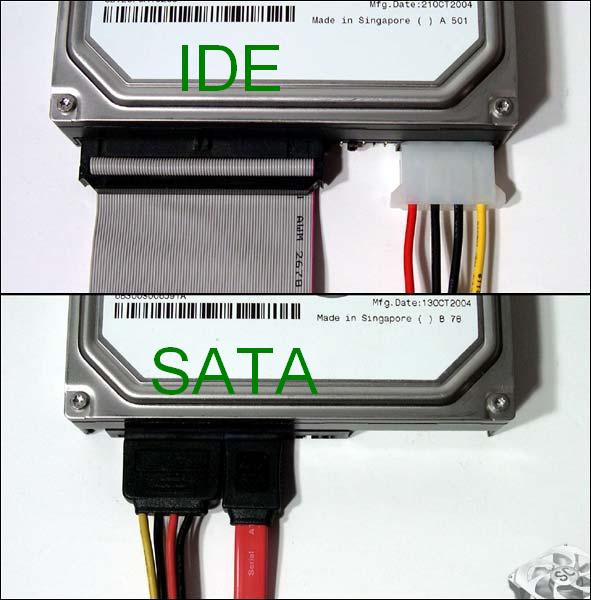
 CD Drive မွ IDE ႀကိဳးနဲ႔ SATA ႀကိဳးဆိုၿပီး  power ႀကိဳး ႏွင့္ Data ႀကိဳးဆိုၿပီး ႏွစ္မ်ိဳးရွိပါတယ္ CD Drive ေတြမွာ   DVD Drive  ႏွင့္ CD Drive လို႔လည္း ႏွစ္မ်ိဳးရွိပါေသးတယ္   DVD Drive  ကေတာ့ CD ေခြ ႏွင့္ DVD ေခြႏွစ္ခုလုံးထည့္လို႔ရပါတယ္ CD Drive  ကေတာ့ DVD ေခြထည့္ရင္လုံးဝကိုမဖတ္ပါဘူး Drive ေတြအမ်ိဳးအစားအမ်ိဳးရွိပါတယ္ CD R / CD RW ႏွင့္ DVD R / DVD RW တို႔ျဖစ္ပါတယ္  R ကေတာ့ ေခြေတြလိုပဲ Reading အတိုေကာက္ျဖစ္ၿပီး W ကေတာ့ Writing အတိုေကာက္ျဖစ္ပါတယ္  CD R Drive ကေတာ့ CD ေခြေလာက္သာဖတ္ၿပီး    CD RW Drive  ကေတာ့ ေခြကိုဖတ္လည္း  ဖတ္ကူးလည္းကူးႏိုင္ပါတယ္ ။ထို႔အတူပါပဲ DVD R Drive  ကလည္း CD DVD ေခြေလာက္သာဖတ္ႏို္င္ၿပီး မကူးႏိုင္ပါဘူး DVD RW Drive  ေတာ့   CD / DVD  ေခြကိုဖတ္လည္းဖတ္ ကူးလည္းကူးႏိုင္ပါတယ္ ။ တစ္ခါတေလ CD RW / DVD R အမ်ိဳးစားေတြလည္းရွိတတ္ပါေသးတယ္ သူၾကေတာ့ CD ေခြကို ဖတ္ႏိုင္ ကူးႏိုင္ၿပီး DVD ေခြကိုဖတ္ပဲဖတ္ႏိုင္ၿပီးမကူးႏိုင္ပါဘူး DVD Drive ေတြမွာလည္း Speed အမ်ိဴးစားေတြရွိပါတယ္ CD Drive ေခြမွာဆိုရင္   8 X 16  X 24  X 32 X 48 X 52 X ဆိုၿပီးရွိသလုိ  DVD Drive ေတြမွာ 4 X 8 X 16 X 24  X  ဆိုၿပီးအမ်ိဳးစားေတြရွိပါတယ္ ဥပမာ အေနနဲ႔ DVD RW 24 X Drive တစ္လုံးမွာေခြကူးမယ္ဆိုရင္ ေခြကူးတဲ့  Speed  ကအျမင့္ဆုံး 24 X နဲ႔ကူးႏုိင္ပါတယ္ 16 X နဲ႔ လည္းကူးႏိုင္ပါတယ္ ဒါေပမယ့္ သူ႔ထက္ျမင့္တဲ့ Speed နဲ႔ေတာ့မကူးႏိုင္ပါဘူး ဒါေပမယ့္ ကူးတဲ့အခိ်န္မွာ 24 X  Speed နဲ႔ ကူးမယ္ဆိုရင္ ကိုယ္ကူးမည့္ေခြကလည္း 24 X Speed  ရွွိမွကူးလို႔၇ပါတယ္ မဟုတ္ရင္ေတာ့ ေခြမွာ ရွိတဲ့ Speed အျမင့္ဆုံးအထိေလာက္သာကူးႏိုင္ပါတယ္။  အင္း ဒီေလာက္ဆိုရင္ေတာ့ ေခြအေၾကာင္းႏွင့္ပတ္သတ္တဲ့ CD/DVD Drive  အေၾကာင္းေတြစုံေလာက္ၿပီထင္ပါတယ္  အားလုံးေသာမိတ္ေဆြ လည္းနားလည္သေဘာေပါက္ေလာက္မယ္ထင္ပါတယ္ ဒါေၾကာင့္ဒိီေလာက္နဲ႔ပဲရပ္နားခြင့္ျပဳပါလို႔ ေျပာပါရေစ....။

( PDF ဖိုင္ျဖင့္လိုခ်င္သူမ်ားေအာက္မွာေဒါင္းေလာ့ယူႏိုင္ပါတယ္ )

Download

အားလုံးကိုခ်စ္​ခင္​​ေလးစားလ်ွက္​ ​ေနာင္​​ေနာင္​​ ​ေတာင္​​ေပၚသား

Friday, July 25, 2014

Case အေၾကာင္း သင္ခန္းစာ (6)

Case တစ္ခုကိုေရြးခ်ယ္ရာတြင္ေလဝင္ေလ ထြက္နဲ႔ကိုယ့္သံုးျပဳမဲ့ပစၥည္းေတြကိုသိမ္းထားႏိုင္မယ့္ေန ရာေတြကိုၾကည့္ၿပီးဝယ္ရမွာျဖစ္ပါတယ္ Case ေတြကို system Unit လို႔လည္းေခၚၾကပါတယ္ Case ေတြမွာ အၾကမ္းအားျဖင့္ Mini Case ႏွင့္ Tower Case ဆိုၿပီးႏွစ္မ်ိဳးရွိပါတယ္ Mini Case ေတြကေတာ့ လဲၿပီးေရာေထာင္ၿပီးေရာႏွစ္မ်ိဳးလံုးအသံုးျပဳႏိုင္ပါတယ္ လဲၿပီးအသံုးျပဳတဲ့အခါက်ရင္ Case ေပၚမွာ Monitor ကိုတင္ၿပီးအသံုးျပဳႏိုင္ပါတယ္ CD Drive ေတြကေတာ့ အလြန္ဆံုးတစ္လံုးဘဲ့ထည့္လို႔ရပါတယ္ 


Tower Case ေတြကိုေတာ့အမ်ိဳးအစားအမ်ိဳးမ်ိဳးရွိၿပီး အသံုးျပဳမဲ့အေပၚမူတည္ပါတယ္ Tower Case ေတြကေတာ့ေထာင္လို႔ဘဲ့ရပါတယ္ အဲဒီ Tower Case ေတြကေတာ့ Mini Tower ၊ Medium Tower ၊ Full Tower ဆိုၿပီးျဖစ္ပါတယ္ Mini Tower ေတြကေတာ့ CD Drive Drive ေတြကိုအလြန္ဆံုးႏွစ္လံုးဘဲ့ထည့္လို႔ရပါတယ္ Medium Tower ေတြကေတာ့ CD Drive ေတြကိုအလြန္ဆံုးေျခာက္လံုးကေနတစ္ဒါဇင္ေလာက္ထိထည့္လို႔ရပါတယ္  တစ္ခ်ိဳ႕ Case ေတြဟာ Cooler Master Case ေတြရွိသလိုအထဲမွာ အေအးေငြ႕ပါတဲ့ အမ်ိဳးအစားေတြလည္းရွိပါတယ္ Cooler Master Case ေတြကေတာ့ေလဝင္ေလထြက္ေကာင္းေအာင္ျပဳလုပ္ထားၿပီး အေအးေငြ႕ပါတဲ့ Case ေတြကေတာ့ Case တစ္ခုလံုးကိုအျမဲတမ္းေအးေနေအာင္လုပ္ထားတာပါ ေစ်းႏႈန္းေတြကေတာ့ သတၱဳသားဘယ္ေလာက္ေကာင္းလည္း Case ပန္ကာဘယ္ႏွစ္လံုးပါလည္း Case အမ်ိဳးအစားနဲ႔ အေအးေငြ႔ပါတဲ့အမ်ိဳးအစားေတြေပၚမူတည္ၿပီးေစ်းကြာပါတယ္အဲေလာက္ဆိုရင္ေတာ့ Case အေၾကာင္းေတြကိုနားလည္လိမ့္ၿပီလို႔ထင္ပါတယ္

( PDF ဖိုင္ျဖင့္လိုခ်င္သူမ်ားေအာက္မွာ Download ကိုႏိွပ္ၿပီးေဒါင္းယူႏိုင္ပါသည္ )

Thursday, July 17, 2014

Ram (Random Access Memory) အေၾကာင္း သင္ခန္းစာ (5)


အခုတင္ျပေပးမွာကေတာ့ Ram ဆိုအေၾကာင္းပဲျဖစ္ပါတယ္ Ram ဆိုတာဘာလဲလို႔ေမးရင္ Random Access Memory   ပါပဲ ဒီေတာ့ကြ်န္ေတာ္တို႔ေျပာေနၾကတဲ့ Ram ႏွင့္memory ဟာနာမည္သာကြဲလြဲၿပီး အဓိပါယ္ကေတာ့အတူတူပါပဲ ဒါေပမယ့္တူသလားဆိုေတာ့လည္းမတူတဲ့အခ်က္ေတြရွိေနပါတယ္ Ram က လွ်ပ္စစ္မီးပါဝါစြမး္အားမရွိရင္ အထဲမွာရွိတဲ့မွတ္ဉာဏ္ေတြကိုမသိမ္းထားႏိုင္ပါဘူး memory stick ကေတာ့ဒီလိုမဟုတ္ပါဘူး သိမ္းဆည္းမဲ့အခ်ိန္မွာသာ လွ်ပ္စစ္လိုၿပီး ေနာက္ပိုင္းမွာေတာ့လွ်ပ္စစ္မရွိလည္း မွတ္ဉာဏ္ေတြကိုေပ်ာက္မသြားေအာင္ထိန္းသိမ္းထားႏိုင္ပါတယ္ ဒါေပမယ့္ ကိုယ္အလုပ္တစ္ခုလုပ္ေနခ်ိန္မွာမီးပ်က္သြားရင္(သို႔မဟုတ္) လွ်ပ္စစ္မရေတာ့ရင္ Ram ကကိုယ္လုပ္ထားတာေတြကိုသိမ္းမထားႏိုင္ပါဘူး Ram အမ်ိဳးစားေတြကျမန္ဆန္လို႔သာလွ်င္ CPU ကေနလိုအပ္တဲ့ data ေတြကိုအျမန္ဆံုးပို႔ေပးႏိုင္ဖို႔ Ram ကိုသုံးျခင္းျဖစ္တယ္ Ram အမ်ိဳးစားအမ်ားႀကီးရွိတဲ့ အထဲက လက္ရွိေနာက္ဆံုးထြက္ Ram အမိ်ဳးစားက Mother board Socket 1155 1150 မွာသုံးတဲ့ Ram ေတြဘဲ့ျဖစ္ပါတယ္ Socket 1155 1150 မွာထည့္တဲ့ memory ကေတာ့ေနာက္ဆုံးေပၚ Ram အမ်ိဳးစားျဖစ္တဲ့ DDR3 ဘဲျဖစ္ပါတယ္ Ram ေတြကိုတိုင္းတာရာမွာ bus speed ဆိုတာကေတာ့ Motherboard ေပၚမွာတစ္ႀကိမ္ကိုဘယ္ေလာက္ပို႔ေပးႏိုင္သလဲဆိုၿပီး Ram ရဲ႕ bus speed အျမင့္ဆုံးႏႈန္းကို သတ္မွတ္ပါတယ္  ဥပမာ ကုန္ပစၥည္းပို႔တဲ့ကားတစ္စီးဆိုပါစို႔ လမ္းက ရွစ္လမ္းသြားပဲထား အသြား(4)လမ္း အျပန္(4)လမ္း ဒီေတာ့ အသြားကိုကားတစ္စီးက ကုန္ပစၥည္းတစ္ေထာင္ပို႔ေပးႏိုင္တယ္ ေလးစီးဆိုေတာ့ တစ္ေခါက္ကို ကားတစ္စီးက တစ္ေထာင္ေလးစီးဆိုေတာ့ေလးေထာင္ပို႔ေပးႏိုင္သလိုပဲ (ဒီေနရာမွာတစ္ေထာင္လို႔လည္းအတိအက်မဆိုလိုပါဘူးတစ္ရာပို႔ႏိုင္ရင္ ေလးစီးဆိုေတာ့ ေလးရာလို႔သတ္မွတ္လိုက္ပါ)  
ဒီေတာ့ bus speed ကဘယ္ေလာက္မ်ားသိမ္းထားႏိုင္မလဲ (တနည္း  ကားတစ္စီးက ကုန္ပစၥည္းကိုဘယ္ေလာက္တင္ပို႔ႏိုင္သလဲ)
ဆိုတဲ့အေပၚမွာမူတည္ေနပါတယ္ bus apeed ကဘယ္ေလာက္သိမ္းထားႏိုင္သလဲဆိုတာကို အရြယ္အစားအလိုက္ MB GB ေတြနဲ႔ ေဖၚျပထားပါတယ္ ဘယ္လို ဘယ္ေလာက္ အတိုင္းတာမ်ားကို Windows 7 Basic မွာေဖၚျပထားၿပီးၿပီမို႔ ဒီေနရာမွာ အေထြထူးရွင္းျပမေနေတာ့ဘဲ လိုရင္းေလးေလာက္သာေဖၚျပထားျခင္းျဖစ္တယ္ ကြန္ပ်ဴတာတစ္လုံးမွာ Ram ဘယ္ေလာက္သုံးသင့္သလဲ အျမင့္ဆုံးဘယ္ေလာက္ထည့္လို႔ရသလဲဆိုတာကိုေတာ့  Motherboard ၊ Cpu အမ်ိဳးစားနဲ႔ ကိုယ္ဘာေတြလုပ္မလဲ ဘယ္ေလာက္သုံးမလဲဆိုတဲ့အေပၚမူတည္တယ္ ဒီေလာက္ဆိုရင္ Ram ႏွင့္ပတ္သက္ေသာအေၾကာင္းက စုံသေလာက္ေတာ့ရွိေနၿပီ နားလည္လြယ္လိမ့္မည္လို႔ေတာ့ေမွ်ာ္လင့္ပါတယ္

( PDF ဖိုင္ျဖင့္လိုခ်င္သူမ်ား ေအာက္မွာ Download ကိုႏွိပ္၍ေဒါင္းယူႏိုင္ပါသည္ )

Download

အားလုံးကိုခ်စ္​ခင္​​ေလးစားလ်ွက္​ ​ေနာင္​​ေနာင္​ ​ေတာင္​​ေပၚသား

Monday, July 14, 2014

Power Supply အေၾကာင္း သင္ခန္းစာ (4)


ဒီေန႔တင္ျပေပးခ်င္တာက ေတာ့ computer တစ္လုံးအတြက္ အေရးပါေသာ power supply အေၾကာင္းေလးပဲျဖစ္ပါတယ္ power supply ဆိုတာ computerမွာ မရိွမျဖစ္လို အပ္တဲ့ အရာျဖစ္ပါ တယ္ ဒီpower supply ရွိမွပါ၀ါရမွာေပါ့ ပါ၀ါရမွအလုပ္လုပ္နုိင္မယ္ေလ powersupply ကို AC 220 ကေန ကြန္ပ်ဴတာတစ္လုံးမွလိုအပ္ေသာ +3V1 -3V1 +5V1 -5V1 +12V1 -12V1 0V ကိုျပန္လည္ေျပာင္းေျပာင္းေပးၿပီး computer ရဲ႕သက္ဆိုင္ရာေနရာေတြကိုျပန္ပို႔ေပးတယ္ computer တစ္လုံးရဲ႕အေရးၾကီးဆုံးေသာအရာဆိုလည္းမမွားပါဘူး အဓ္ိကေတာ့ Power ကထုတ္ေပးတဲ့ပစၥည္းျဖစ္ေတာ့ power ေတြလုံေလာက္ဖို႔ေတာ့လိုအပ္တယ္ ပါဝါေတြလုံေလာက္ေအာင္မပို႔ေပးႏိုင္ဘာျဖစ္လဲဆိုေတာ့ မႏိုင္ဝန္လုပ္ခိုင္းသလိုျဖစ္ၿပီးcomputer ကိုညွင္းဆဲသလိုျဖစ္မယ္ ေနာက္ Computer လည္းပ်က္လြယ္မယ္ ဒါေၾကာင့္power လုံေလာက္ဖို႔တယ္လို႔ေျပာတာ ထားပါေတာ့ power supply တစ္လံုးကို ဘာနဲ႔တုိင္းတာမလဲဆိုတာကို ေလ့လာရေအာင္ power supply တစ္လံုးကိုတိုင္းတာရာမွာ Wattage(W) မ်ားႏွင့္တိုင္းတာရပါတယ္ အဲဒါေတြကေတာ့ 250W 300W 400W 500W 600W 650W ဆိုၿပီးအမ်ိဳးအစားေတြခြဲျခားထားတဲ့အတြက္ မိမိႀကိဳက္ႏွစ္သက္ရာကိုဝယ္ယူသုံးႏိိုင္ပါတယ္  ေစ်းႏႈန္းကေတာ့ အမိ်ဳးအစားေပၚမူတည္ပါတယ္ ေစ်းသက္သာတဲ့ powersupply လည္းရွိပါတယ္ 500W 600W မ်ားကိုရႏိုင္ပါတယ္ ဒါေပမယ့္ W မျပည့္တဲ့အတြက္ computer ႏွင့္တြဲဖက္အသုံးျပဳလွ်င္ W မႏိုင္ဘဲျဖစ္တတ္ပါတယ္ ဒီေတာ့ဘယ္လို Powersupply ကိုဝယ္သင့္သလဲဆိုေတာ့ အမ်ိဳးအစား တန္ဖိုး အေလးခ်ိ္န္ ေတြကိုတိုင္းတာၿပီးဝယ္ယူမွသာအဆင္ေျပလိမ့္မယ္ powersupplyႏွင့္ motherboard မွာဆက္သြယ္ဖို႔ ရန္အတြက္ အရင္တုန္းကေတာ့ 24 pin (အရင္တုန္းက 20pin ပါ) ဆိုၿပီးေတာ့ power ႀကိဳးေတြကိုခြဲျခားထားပါတယ္ Motherboard မွာရွင္းျပထားသလို 4pin 8pin power ႀကိဳးေတြပါ ပါတယ္ 8pin ပါတဲ့ powersupply ႀကိဳးကို 4pin motherboard မွာသုံးလို႔ရပါတယ္ ၿပိီးေတာ့ IDE(4pin) ႀကိဳး SATA ႀကိဳးပါၿပီးေတာ့ ျမင့္တဲ့ Powersupply ေတြမွာဆိုရင္ ျမင့္တဲ့ Graphice card မွာသုံးတဲ့ 4pin power ႀကိဳး (သို႔မဟုတ္) 6pin+2pin တဲ့ 6pin ႀကိဳးေတြပါတယ္ IDE ႀကိဳးကေတာ့ အရင္တုန္းက harddisk DVD dirve ေတြမွာတပ္ဆင္အသုံးျပဳၾကပါတယ္ အခုေနာက္ပိုင္းမွာေတာ့မသုံးၾကေတာ့ပါဘူး Case FAN ေတြအတြက္အသုံးျပဳၿပီး IDE ႀကိဳးေနရာေတြမွာ SATA ႀကိဳးေတြကိုအစားထိုးသုံးျပဳလာပါတယ္

( PDF ဖိုင္ျဖင့္လိုခ်င္သူမ်ားေအာက္မွာ Download ကိုႏိွပ္၍ေဒါငး္ႏိုင္ပါသည္ )

Download

အားလုံးကိုခ်စ္​ခင္​​ေလးစားလ်က္​ ​ေနာင္​​ေနာင္​ ​ေတာင္​​ေပၚသား

Wednesday, July 9, 2014

CPU (Central processing unit) ႏွင့္ CUP Heatsink Fan သို႔မဟုတ္ CPU Fan သင္ခန္းစာ(3)


အခုကြ်န္ေတာ္တို႔သင္တန္းမွ သင္ၾကားပုိ႔ခ်အပ္ေသာ CPU အေၾကာင္းပဲျဖစ္ပါတယ္သိ ၿပီးသား မိတ္ေဆြေတြအတြက္ေတာ့ အထူးဆန္းမဟုတ္ေတာ့ပါဘူး ဒါေပမယ့္အခုမွသင္ ယူေလ့လာသူေတြအတြက္ေတာ့ အေထာက္ကူျပဳ ႏိုင္လိမ့္မယ္လို႔ေတာ့ေမွ်ာ္လင့္ပါတယ္...။ 

(မွတ္ခ်က္-သင္ခန္းစာတစ္ခုလံုးမွာအေရး 
ႀကီးတဲ့အေၾကာင္းအရာမ်ားဘဲ့ေရးထားသျဖင့္ကြ်မ္းက်င္တဲ့သူမ်ားအတြက္မရည္ရြယ္ပါ)
 
ကြန္ပ်ဴတာတစ္လံုးရဲ႕အဓိက Main ခ်ိန္ဆက္မႈမွတ္ဉာဏ္ျဖစ္တဲ့ CPU ကအေရးႀကီးဆံုး ပစၥည္းတစ္ခုျဖစ္ပါ တယ္ CPU ေတြမွာအမ်ိဳးအစားေတြအမ်ားႀကီးရွိပါတယ္ CPU ကိုအဓိက ထုတ္တဲ့ ကုမၸဏီႀကီးႏွစ္ ခုရွိပါတယ္ Intel ႏွင့္ AMD တို႔ျဖစ္ပါတယ္ Intel ထြက္ပစၥည္းေတြကေစ်းႏႈန္းျမင့္မားၿပီး အပူခ်ိန္လည္း ခံႏိုင္ရည္ရွိၿပီးအသံုးလည္းခံပါတယ္ AMD ထြက္ပစၥည္းေတြေစ်းေပါၿပီး Intel ေလာက္ျမန္ဆန္မႈမရွိဘဲ အပူစြန္႔ထုတ္ မ်ားတဲ့အတြက္ မီးအားကိုပိုကုန္ေစၿပီး ကြန္ပ်ဴတာပိုပူေစပါတယ္ Intel နဲ႔ စာရင္ AMD က ၾကမ္းမခံႏိုင္ေပမယ့္ Colour ကပိုစိုစြတ္ေတာက္ပပါတယ္ အဓိကရွင္းျပခ်င္တာ Intel CPU အုပ္စုရဲ႕ေနာက္ ဆံုးထြက္ အမ်ိဳးအစားေတြျဖစ္တဲ့ Celeron ၊ Pentium ၊ Core i3 ၊ Core i5 ၊ Core i7 CPUေတြဘဲ့ျဖစ္ပါတယ္ CPU တစ္လံုးကိုတိုင္းတာရာမွာ တစ္စကၠန္႔ဘယ္ႏွစ္ႀကိမ္ႏႈန္းအလုပ္ လုပ္ႏိုင္သလဲေပၚမူတည္ပါတယ္ CPU တစ္လံုးရဲ႕ႀကိမ္ႏႈန္းေတြကို MHZ ၊ GHZ ေတြနဲ႔တိုင္းတာေဖၚျပ ပါတယ္ ဥပမာ CPU တစ္လံုး speed ကို 700 MHZ ၊ 1.0 GHZ ၊ 2.0 GHZ ဆိုအမ်ိဳးမ်ိဳးရွိပါတယ္  Celeron CPU ေတြဟာဒီအုပ္စုရဲ႕အနိမ့္ဆံုးCPU အမ်ိဳးအစားျဖစ္ပါတယ္ Celeron CPU ေတြဟာ CPU တစ္လံုး ကိုႏွစ္လံုးစာအလုပ္လုပ္သလိုမ်ိဳးလုပ္ေဆာင္ႏိုင္ပါတယ္ ဒါေပမယ့္ႏွစ္လံုးစာအျပည့္အဝ လုပ္ေဆာင္ႏိုင္တာ မ်ိဳးမဟုတ္ပါ Pentium CPU အမ်ိဳးအစားေတြကေတာ့ CPU တစ္လံုးကိုႏွစ္လံုးစာလုပ္သလို လုပ္ေဆာင္ႏိုင္ၿပီးေစ်းႏႈန္းလည္း Celeron CPU အမ်ိဳးအစားထက္ေစ်းႀကီးပါတယ္ Core i3 CPU အမ်ိဳးအစားကေတာ့ CPU တစ္လံုးကိုေလးလံုးစာအလုပ္လုပ္သလိုမ်ိဳးလုပ္ေဆာင္ႏိုင္ပါတယ္ၿပီးေတာ့ Pentium CPU ထက္ေစ်းႀကီးပါတယ္ဒါေပမယ့္ေလးလံုးစာအျပည့္အဝလုပ္ေဆာင္ႏိုင္တာမ်ိဳးမဟုတ္ပါဘူး Core i5 CPU အမ်ိဳးအစားကေတာ့ CPU တစ္လံုးကိုေလးလံုးစာအလုပ္လုပ္သလိုမ်ိဳးလုပ္ေဆာင္ႏိုင္ပါတယ္ Core i3 CPU ေတြထက္လည္းေစ်းပိုႀကီးပါတယ္ လက္ရွိ CPU အုပ္စုထဲမွာ Model အျမင့္ဆံုးကေတာ့ Core i7 CPU ပါ i7 CPU ကေတာ့ CPU တစ္လံုးကို 8 လံုးစာအလုပ္လုပ္ႏိုင္ၿပီး i5 ထက္ေစ်းပိုႀကီးပါတယ္ ေအာက္မွာက CPU တစ္ခ်ိဳ႕မွာရွိတဲ့ပံုစံေတြပါ
(ခြ်င္းခ်က္အေနျဖင့္တစ္ခ်ိဳ႕ CPU ေတြမွာ နဂို Core ေတြထက္ပိုပါတယ္ဒါေပမယ့္ေစ်းလည္းျမင့္မားပါတယ္)


PU ကို Motherboard ေပၚမွာတပ္ဆင္ပံုကိုအေပၚမွာၾကည့္ပါ CPU ကိုတပ္ဆင္ၿပီးသြားရင္ CPU နဲ႔ CPU Fan ကိုတပ္ဆင္ရပါတယ္ CPU Fan ကို တပ္ဆင္မယ္ဆိုရင္ CPU နဲ႔ CPU Fan ၾကားထဲမွာ အပူခံႏိုင္ဖို႔ၾကားခံအျဖစ္ Heatsink Compounds ကိုထည့္သြင္းအသံုးျပဳ႔ပါတယ္ Heatsink Compounds ထည့္ရမွာမ်ားလွ်င္ျပသာနာရွိႏိုင္သလိုနည္းရင္လည္းျပသာနာရွိႏိုင္ပါတယ္ Heatsink Compounds ထည့္ၿပီးသြားရင္အေပၚကေန CPU Fan ကိုထည့္သြင္းတပ္ဆင္ရပါတယ္ CPU Fan ကို CPU ဝယ္တဲ့အခ်ိန္မွာပါပါတယ္ပါလာတဲ့ Fan ကရိုးရိုး Fan ေတြပါ CPU ျမင့္ၿပီး 24 နာရီသံုးတဲ့ကြန္ပ်ဴတာေတြမွာ ရိုးရိုး Fan ေတြအစား Cooler Master Fan ေတြကိုအစားထိုးအသံုးျပဳၾကပါတယ္ 


( PDF ဖိုင္အျဖစ္လိုခ်င္ရင္ေအာက္မွာ Download ကိုႏိွပ္ၿပီးေဒါင္းယူႏိုင္ပါတယ္ )